ダウンロード
動画がダウンロードできない / ダウンロードボタンが表示されない
以下の確認事項をご確認のうえ、対処方法をお試しください。
確認事項
・動画がすでに削除されていないか
・動画の閲覧に動画サイトへのログインが必要ではないか
・会員限定の動画ではないか(動画サイトからログアウトした状態でもその動画が閲覧できるか)
・動画の URL は正しいか
・特定の国・地域(日本国外)からの視聴が制限された動画ではないか
※ 動画によっては、投稿者の設定または権利上の理由で特定の国・地域から視聴できない場合があります。そういった制限がある動画はダウンロードできない場合があります。
・(モバイルデバイスからご利用の場合)動画のファイルサイズが 1GB を超えないか
※ 動画のファイルサイズが 1GB を超える場合、「モバイルブラウザの制限」「モバイル通信キャリアによる制限」から動画ダウンロードできない場合があります(参照)
対処方法
・START ボタンを再度押す
・他の(解像度の)ダウンロードボタンを押す
・URL の一部(パラメータ)を削除する(参考)
・共有に記載されている URL を使用する(参考)
・広告ブロックアプリ( AdBlock や AdGuard など)をオフにする
・広告ブロックアプリ以外の動画のダウンロードに影響を与える可能性があるブラウザの拡張機能、アドオン、セキュリティアプリをオフにする
・他のブラウザを使用する( Google Chrome、Mozilla Firefox、Apple Safari)
・(モバイル通信キャリアの回線の場合)Wi-Fi を利用する
・安定した通信環境(有線接続)で利用する
・時間帯を変える
・端末の再起動をする
・ブラウザの再起動をする
・ブラウザのキャッシュを削除する
確認事項
・動画がすでに削除されていないか
・動画の閲覧に動画サイトへのログインが必要ではないか
・会員限定の動画ではないか(動画サイトからログアウトした状態でもその動画が閲覧できるか)
・動画の URL は正しいか
・特定の国・地域(日本国外)からの視聴が制限された動画ではないか
※ 動画によっては、投稿者の設定または権利上の理由で特定の国・地域から視聴できない場合があります。そういった制限がある動画はダウンロードできない場合があります。
・(モバイルデバイスからご利用の場合)動画のファイルサイズが 1GB を超えないか
※ 動画のファイルサイズが 1GB を超える場合、「モバイルブラウザの制限」「モバイル通信キャリアによる制限」から動画ダウンロードできない場合があります(参照)
対処方法
・START ボタンを再度押す
・他の(解像度の)ダウンロードボタンを押す
・URL の一部(パラメータ)を削除する(参考)
・共有に記載されている URL を使用する(参考)
・広告ブロックアプリ( AdBlock や AdGuard など)をオフにする
・広告ブロックアプリ以外の動画のダウンロードに影響を与える可能性があるブラウザの拡張機能、アドオン、セキュリティアプリをオフにする
・他のブラウザを使用する( Google Chrome、Mozilla Firefox、Apple Safari)
・(モバイル通信キャリアの回線の場合)Wi-Fi を利用する
・安定した通信環境(有線接続)で利用する
・時間帯を変える
・端末の再起動をする
・ブラウザの再起動をする
・ブラウザのキャッシュを削除する
スマホで 4K 動画をダウンロードすると「エラー」と表示される(PC では成功する)
ご質問のような状況の場合、動画サイズが 1.5GB と大きいことが原因と考えられます。主に以下の 2 つの原因があります。
(1) モバイルブラウザの制限
(2) モバイル通信キャリアによる制限
(1) の「モバイルブラウザの制限」について。モバイル端末(スマートフォンやタブレットなど)のブラウザ(Safari や Chrome など)では、ファイルサイズの大きいファイル(動画ファイル)のダウンロードには制限がかかります。その制限は、ブラウザのキャッシュの容量制限やメモリ制限、セキュリティによるものであり、OS(iOS や Android)によって管理されています。モバイル端末とブラウザ、OS のバージョンによってその制限に違いはありますが、概ね 1GB~2GB の制限があります。
(2) の「モバイル通信キャリアによる制限」について。モバイル通信キャリア(Docomo、au、SoftBank など)はネットワーク混雑防止のために主に 2 つの制限を設けていることが多いです。1 つは「1 度にダウンロードできるファイルサイズに制限」。もう 1 つは「(ファイルサイズの大きなファイルをダウンロードした場合の)ダウンロード速度制限」です。制限の度合いは、モバイル通信キャリアやそのモバイル通信キャリアが提供するプランによって違いがあります。
以上のことから、(1) (2) の制限を超えたファイルサイズの動画をダウンロードすることはできません。ただし、Wi-Fi を利用することで (2) の制限は緩和されます。また、PC の場合はこのような制限は基本的にないためファイルサイズの大きい動画であってもダウンロードできます。
(1) モバイルブラウザの制限
(2) モバイル通信キャリアによる制限
(1) の「モバイルブラウザの制限」について。モバイル端末(スマートフォンやタブレットなど)のブラウザ(Safari や Chrome など)では、ファイルサイズの大きいファイル(動画ファイル)のダウンロードには制限がかかります。その制限は、ブラウザのキャッシュの容量制限やメモリ制限、セキュリティによるものであり、OS(iOS や Android)によって管理されています。モバイル端末とブラウザ、OS のバージョンによってその制限に違いはありますが、概ね 1GB~2GB の制限があります。
(2) の「モバイル通信キャリアによる制限」について。モバイル通信キャリア(Docomo、au、SoftBank など)はネットワーク混雑防止のために主に 2 つの制限を設けていることが多いです。1 つは「1 度にダウンロードできるファイルサイズに制限」。もう 1 つは「(ファイルサイズの大きなファイルをダウンロードした場合の)ダウンロード速度制限」です。制限の度合いは、モバイル通信キャリアやそのモバイル通信キャリアが提供するプランによって違いがあります。
以上のことから、(1) (2) の制限を超えたファイルサイズの動画をダウンロードすることはできません。ただし、Wi-Fi を利用することで (2) の制限は緩和されます。また、PC の場合はこのような制限は基本的にないためファイルサイズの大きい動画であってもダウンロードできます。
X の動画で、ダウンロードできる動画とダウンロードできない動画がある。違いは何ですか?
ダウンロードできない動画は、X 会員限定の動画(X にログインしていないと閲覧できない動画)です。X からログアウトすると閲覧ができない動画はダウンロードができません。その他の動画はダウンロード可能です。
スマートフォンの場合、動画のダウンロードの途中で画面がロックされて、動画のダウンロードに失敗してしまう。
画面の自動ロックをオフに設定してください。
iPhone の場合は「設定」 → 「画面表示と明るさ」 → 「自動ロック」から設定可能です。
Android の場合は端末によって異なります。
iPhone の場合は「設定」 → 「画面表示と明るさ」 → 「自動ロック」から設定可能です。
Android の場合は端末によって異なります。
YouTube で 4K 画質の動画をダウンロードしても、4K 未満の画質の動画がダウンロードされてしまう。
考えられる原因は主に 3 点です。
・その動画が 4K 画質の動画ではない。
・ご使用の PC 環境(スペック)やインターネット環境、YouTube 設定では 4K 映像を受信再生できない設定になっている。
・YouTube 側で(一時的な)制限がかけられている。
・その動画が 4K 画質の動画ではない。
・ご使用の PC 環境(スペック)やインターネット環境、YouTube 設定では 4K 映像を受信再生できない設定になっている。
・YouTube 側で(一時的な)制限がかけられている。
一部の X や Instagram の動画がダウンロードできない。
X と Instagram の動画の中には、
・ログインなしで閲覧できる動画
・ログインをしないと閲覧ができない動画
が存在します。 「ポケットダウンローダー 3」は前者の動画はダウンロード可能ですが、後者の動画はダウンロードできません。 お手数ですが、インスタグラムからログアウトし、ログアウト状態でその動画が閲覧できるかご確認いただけると幸いです。 なお、「Video Quest 2」であれば後者の動画であってもダウンロード可能です。
・ログインなしで閲覧できる動画
・ログインをしないと閲覧ができない動画
が存在します。 「ポケットダウンローダー 3」は前者の動画はダウンロード可能ですが、後者の動画はダウンロードできません。 お手数ですが、インスタグラムからログアウトし、ログアウト状態でその動画が閲覧できるかご確認いただけると幸いです。 なお、「Video Quest 2」であれば後者の動画であってもダウンロード可能です。
ダウンロード中に「このサイトを離れますか?行った変更が保存されない可能性があります」と表示される。
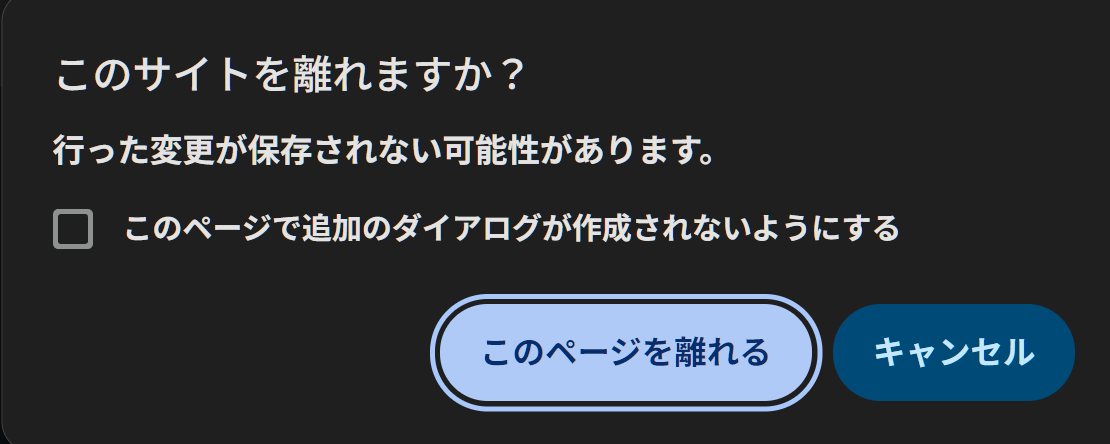
GoogleChromeを利用している場合に表示されるメッセージです。
「このページで追加のダイアログが作成されないようにする」にチェックを入れて「このページを離れる」ボタンを押して下さい。
再生
ダウンロードした動画が再生できない。
原因は大きく 2 つ考えられます。
・動画のダウンロードに失敗している(ダウンロードが途中で終了してしまっている)
・端末の OS や標準の動画再生プレイヤーが、ダウンロードした動画のコーデックに対応していない
前者が原因の場合は、安定したインターネット環境で再度動画のダウンロードをお試しください。
後者が原因の場合は、多くのフォーマットに対応した動画再生プレイヤーを使用してください。 当サイトでは「VLC media player 」を推奨しております。
・動画のダウンロードに失敗している(ダウンロードが途中で終了してしまっている)
・端末の OS や標準の動画再生プレイヤーが、ダウンロードした動画のコーデックに対応していない
前者が原因の場合は、安定したインターネット環境で再度動画のダウンロードをお試しください。
後者が原因の場合は、多くのフォーマットに対応した動画再生プレイヤーを使用してください。 当サイトでは「VLC media player 」を推奨しております。
拡張子が MP4 の動画なのに、音声しか再生できない。
ダウンロードした動画の拡張子が MP4 にもかかわらず、メディア再生プレイヤーで再生してみても音声しか再生されない場合、動画に使われているコーデックが一般的なコーデック(映像コーデック H.264 / 音声コーデック AAC)ではない可能性があります。その場合は、以下の 2 つの方法をお試しください。
・動画変換アプリを使用して、動画を変換する
・「VLC media player 」などの多くのフォーマットに対応した動画再生プレイヤーを使用する
・動画変換アプリを使用して、動画を変換する
・「VLC media player 」などの多くのフォーマットに対応した動画再生プレイヤーを使用する
音がない(映像がない)動画を「VLC media player」ではなく、いつも使用している動画再生プレイヤーで再生したい。
動画変換アプリを使用して、いつも使用している動画再生プレイヤーがサポートしているフォーマット、コーデックに動画を変換してください。多くの動画再生プレイヤーが
・フォーマット:MP4
・映像コーデック:h.264
・音声コーデック:AAC
をサポートしているので、いつも使用している動画再生プレイヤーがどのフォーマット、コーデックをサポートしているのかわからない場合は、参考にしてください。
・フォーマット:MP4
・映像コーデック:h.264
・音声コーデック:AAC
をサポートしているので、いつも使用している動画再生プレイヤーがどのフォーマット、コーデックをサポートしているのかわからない場合は、参考にしてください。
その他
エラーが出てダウンロードできなかったが、URL の一部(&以降の文字列)を削除することでダウンロードできるようになった。なぜですか?
アドレスバーに表示されている URL(ブラウザ上の URL)には様々なパラメータがついている場合があり、そのパラメータの影響でエラーが出ることがあります。
その場合は、
1. パラメータの部分を削除した URL
2. 共有に記載されている URL
を「ポケットダウンローダー 3」に入力してください。
1. パラメータの部分を削除した URL
例えば、以下の YouTube 動画の URL の場合、次のようなパラメータが含まれています。
https://www.youtube.com/watch?v=abcdefg&list=PL123456&index=3&t=120s
・v=:動画 ID
・list=:再生リスト ID
・index=:再生リスト内の位置
・t=:再生開始時間(秒)
上記の URL の場合、&以降がパラメータです。
次の URL のように&以降の文字列を削除した URL を「ポケットダウンローダー 3」に入力してください。
https://www.youtube.com/watch?v=abcdefg
※ 動画サイトによって、URL におけるパラメータの位置は異なりますが、基本的には&以降の文字列を削除することでパラメータを削除することができます。
2. 共有に記載されている URL
動画ページには共有ボタンが存在する場合があります。共有ボタンに記載されている URL はパラメータが含まれていない URL なので、その URL を「ポケットダウンローダー 3」に入力してください。ただし、共有が存在しない動画サイトも存在するため、その場合は 1 の「パラメータの部分を削除した URL」を入力してください。
1. パラメータの部分を削除した URL
2. 共有に記載されている URL
を「ポケットダウンローダー 3」に入力してください。
1. パラメータの部分を削除した URL
例えば、以下の YouTube 動画の URL の場合、次のようなパラメータが含まれています。
https://www.youtube.com/watch?v=abcdefg&list=PL123456&index=3&t=120s
・v=:動画 ID
・list=:再生リスト ID
・index=:再生リスト内の位置
・t=:再生開始時間(秒)
上記の URL の場合、&以降がパラメータです。
次の URL のように&以降の文字列を削除した URL を「ポケットダウンローダー 3」に入力してください。
https://www.youtube.com/watch?v=abcdefg
※ 動画サイトによって、URL におけるパラメータの位置は異なりますが、基本的には&以降の文字列を削除することでパラメータを削除することができます。
2. 共有に記載されている URL
動画ページには共有ボタンが存在する場合があります。共有ボタンに記載されている URL はパラメータが含まれていない URL なので、その URL を「ポケットダウンローダー 3」に入力してください。ただし、共有が存在しない動画サイトも存在するため、その場合は 1 の「パラメータの部分を削除した URL」を入力してください。
解析を繰り返していたら「解析リクエストが多すぎます。60 分後にもう一度お試しください。」というメッセージが出た。
一定時間内に繰り返し START ボタン(解析ボタン)を押すと、その様なメッセージが表示されます。