購入・サポート
MP4に使われているコーデックは何ですか?
映像は「H.264」、音声は「AAC」です。
ブラウザに映っている動画を録画できますか?
基本的に可能です。
ただし、コピーガードなどがかかっている場合、出力される録画ファイルの映像部分にノイズがかかる場合があります。
スクリーンショット画像の保存フォーマットは何ですか?
PNG です。
録画ファイルの保存先は外部 HDD でも録画可能ですか?
可能ですが、内蔵 HDD を推奨しております。
MP4 で保存されますか?
はい、録画ファイルの保存フォーマットは MP4 です。
動画を編集するので、映像と音声を別々で保存したいのですが、できますか?
メニュー > 設定 > 音声タブ > システム音 or マイク音 > 録音する(別ファイル)
を選択することで映像と音声(システム音、マイク音)を別々に保存することができます。
を選択することで映像と音声(システム音、マイク音)を別々に保存することができます。
カーソルを非表示にすることはできますか?
可能です。
GPU がない PC でも動きますか?
はい、動きます。
何時間録画できますか?
録画時間の制限は設けておりません。
ただし、保存先の HDD の空き容量を超える録画はできません。
音も映像と一緒に録画できますか?
可能です。
録画した動画はスマートフォンでも見られますか?
はい、「REC2」で録画した動画は iPhone や Android などのスマートフォンでも閲覧可能です。
スマートフォンでも使えますか?
いいえ、「REC2」はスマートフォンではご使用いただけません。
「REC2」は Windows 専用ソフトです。
マイク音も録音できるのでしょうか?
はい、できます。
スペックの低いPCでも録画可能ですか?
設定をスペックに合ったものに変更することで録画可能です。
「REC2」が自分のPCで動作するか不安な場合は、体験版(トライアル版)の「REC2」をお試し下さい。
スペックの低いPCはどの様な設定をすればよいのでしょうか?
メニュー > 設定 > 画質タブ
の「レームレート(FPS)」「ビットレート」の値を現在の設定より下げて下さい。 目安としてはフレームレートは 15fps、ビットレートは 2Mbps です。
の「レームレート(FPS)」「ビットレート」の値を現在の設定より下げて下さい。 目安としてはフレームレートは 15fps、ビットレートは 2Mbps です。
PC がインターネットに繋がっていない状態でも使えますか?
「REC2」の起動はできますが、オフライン状態(PC がインターネットに繋がっていない状態)ではユーザー認証ができません。
そのため、録画はできますが録画時間は 1 分に制限されます。
GPU
動画のエンコードに GPU を使いたい。どの様な設定をすればよいですか?
基本的には初期設定(自動)で問題ありません。
複数の GPU を搭載している PC で、任意の GPU を設定画面のその他タブの「動画エンコーダー」からご選択いただけます。
自分の PC に GPU が搭載されているか確かめる方法を教えてください。
タスクバー(PC 画面下にある黒い部分)を右クリックし、タスクマネージャーを開いてパフォーマンスタブを表示してください。
左側の「GPU」と書かれている項目をクリックすると、自分の PC に搭載されている GPU が表示されます。
設定の「動画エンコーダー」に GPU の名前が表示されているのですが、それが自分の PC に搭載されている GPU ですか?
はい、そのとおりです。
ご利用の PC 内の GPU を自動で検知しています。
ビットレート
ビットレートの設定はできますか?
設定可能です。
設定画面からビットレートの数値を 1 ~ 100Mbps の範囲で設定することができます。
ビットレートの数値を上げるとどうなりますか?
画質や音質が向上します。
ただし、高ければ高いほど画質や音質が上がるわけではございません。
ビットレートの数値を上げるとデメリットはありますか?
ビットレート値を上げると、次のようなデメリットがあります。
・出力されるファイルサイズが大きくなる
・動作に必要な PC スペックが上がる
・処理が追いつかなくなり、映像の乱れや音ズレ、フリーズの原因となる
・出力されるファイルサイズが大きくなる
・動作に必要な PC スペックが上がる
・処理が追いつかなくなり、映像の乱れや音ズレ、フリーズの原因となる
ビットレートの数値は上げたほうがよいのでしょうか?
基本的には初期設定のままで問題ございません。
画質や音質を現状より上げたい場合は、ビットレートの数値を上げてください。
ビットレートの数値を上げる場合は 1 Mbps ずつ上げ、その都度録画テストを行い、お使いの PC や録画対象のコンテンツ、視聴デバイスに最適なビットレートでご利用ください。
フレームレート(FPS)
フレームレート(FPS)の設定はできますか?
設定可能です。
設定画面からフレームレートの数値を設定することができます。
FPS の数値を上げるとどうなりますか?
映像の動きが滑らかになります。
FPS の数値を上げるとデメリットはありますか?
FPS 値を上げると、次のようなデメリットがあります。
・出力されるファイルサイズが大きくなる
・動作(録画)に必要な PC スペックが上がる
・処理が追いつかなくなり、映像の乱れや音ズレ、フリーズの原因となる
・出力されるファイルサイズが大きくなる
・動作(録画)に必要な PC スペックが上がる
・処理が追いつかなくなり、映像の乱れや音ズレ、フリーズの原因となる
FPS の数値は最大どれくらいまで上げられますか?
最大 120 まで対応しております。
FPS の数値は上げたほうがよいのでしょうか?
現状よりさらに滑らかな映像にしたい場合は、FPS を上げてください。
FPS を上げるとご利用の PC への負荷が高まりますので、PC スペックに最適な FPS でご利用ください。
設定
画質を良くするには、どのような録画設定にすればよいですか?
FPS やビットレートの数値を上げてください。
ただし、数値を上げすぎると PC に負荷がかかり、高スペックな PC でないとソフトがフリーズしたり、映像の乱れや音ズレの原因となる可能性がございますのでご注意ください。
動画エンコーダーで「自動」を選択すると、何が選択されるのでしょうか?
PC に GPU がある場合は、GPU が使用されます。
GPU が複数ある場合は、その中で最も性能の高い GPU が使用されます。
GPU がない場合は CPU が使用されます。
録画時間を 0 時間 0 分 0 秒に設定した場合、どうなりますか?
初期設定で設定し直されます。
録画時間を設定していない場合の録画時間の最長は 99 時間 59 分 59 秒ですか?
いいえ、無制限です。
100 時間を超えれば "100:00:00" と 3 桁で表示されます。
ただし、ディスク残容量や PC 設定、GPU ドライバが落ちないか、などによる物理的な制約はあります。
1 時間経過したら録画を自動停止させたいのですが、どうすればよいですか?
メニュー > 設定 > 基本タブ > 録画時間
で「設定する」「1 時間 0 分 0 秒」と設定してから録画を開始して下さい。
で「設定する」「1 時間 0 分 0 秒」と設定してから録画を開始して下さい。
ショートカットキーというのがよくわかりません。キーボードの F9 を押せば録画が開始されるのでしょうか?
はい、その通りです。
キーボードの上の方にある F10 と書かれているキーを「REC2」が起動している状態で押すと非録画中の場合は録画が開始され、録画中は録画が停止されます。
また、F10 を押すと録画の一時停止、F11 を押すとスクリーンショットが実行されます。
動画の画質をアップさせる設定を教えてください。
メニュー > 設定 > 画質タブ
の「レームレート(FPS)」「ビットレート」の値を現在の設定より上げて下さい。 目安としてはフレームレートは 60fps、ビットレートは 20Mbps です。
の「レームレート(FPS)」「ビットレート」の値を現在の設定より上げて下さい。 目安としてはフレームレートは 60fps、ビットレートは 20Mbps です。
システム音・マイク音
システム音とは何ですか?
PC で動画など音が出るコンテンツを再生したときに、PC から出る音のことです。
システム音の音量を上げたい場合、どうすればよいですか?
メニュー > 設定 > 音声タブ
を開き、「録音音量倍率」を高くするか、「音量ミキサーを開く」ボタンで音量ミキサー画面を表示し、システム音のスライダーを上げてください。
を開き、「録音音量倍率」を高くするか、「音量ミキサーを開く」ボタンで音量ミキサー画面を表示し、システム音のスライダーを上げてください。
マイク音の音量を上げたい場合、どうすればよいですか?
メニュー > 設定 > 音声タブ
を開き、「録音音量倍率」を高くするか、「サウンド設定を開く」ボタンでサウンド画面を表示し、使用するマイクをダブルクリックで選択し、そのマイクのプロパティ画面が開いたら、レベルタブに表示されるスライダーを上げてください。
を開き、「録音音量倍率」を高くするか、「サウンド設定を開く」ボタンでサウンド画面を表示し、使用するマイクをダブルクリックで選択し、そのマイクのプロパティ画面が開いたら、レベルタブに表示されるスライダーを上げてください。
録音音量倍率とは?
システム音量やマイク音量はそのままで、録音される音量だけを上げ下げする機能です。
インストール
「REC2」をインストールしようとすると「Windows によって PC が保護されました」というメッセージが表示されます。どうすればよいですか?
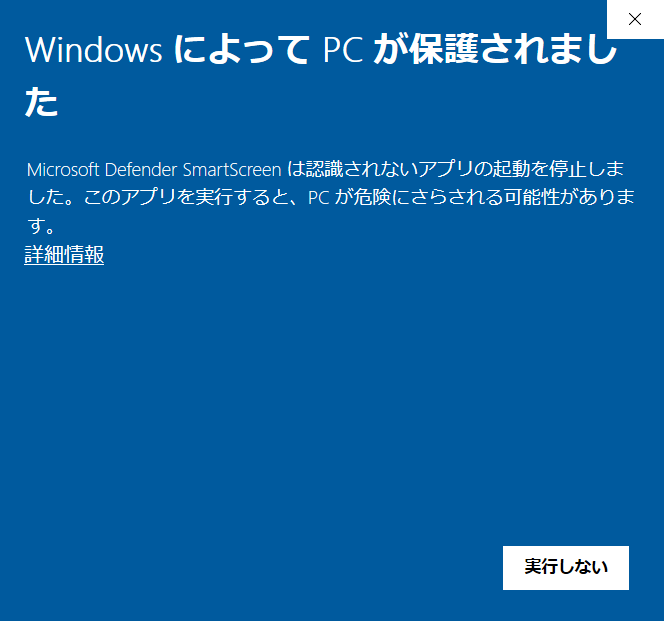
Windows のバージョンやご利用の PC の設定によっては、PC に「REC2」をインストールする際に「Windows によって PC が保護されました」というメッセージが表示される場合があります。その場合は、下記の手順で「REC2」のインストールを行ってください。
1. メッセージ画面左側の「詳細情報」をクリックする。
2. 「実行」「実行しない」ボタンが現れるので、「実行」をクリックする。
3. 「ユーザーアカウント制御」画面が表示され、「はい」「いいえ」ボタンが表示されるので、「はい」をクリックする。
※「Windows によって PC が保護されました」というメッセージを表示しないようにする方法
下記の設定を行ってください。
設定 → アプリ → アプリと機能 → アプリを入手する場所の選択 → 場所を選ばない
1. メッセージ画面左側の「詳細情報」をクリックする。
2. 「実行」「実行しない」ボタンが現れるので、「実行」をクリックする。
3. 「ユーザーアカウント制御」画面が表示され、「はい」「いいえ」ボタンが表示されるので、「はい」をクリックする。
※「Windows によって PC が保護されました」というメッセージを表示しないようにする方法
下記の設定を行ってください。
設定 → アプリ → アプリと機能 → アプリを入手する場所の選択 → 場所を選ばない
使用している PC のアカウントが管理者アカウントではない場合でも使えますか?
一般的に、Windows で PC の管理者ではないアカウントを使用している場合、ソフトウェアのインストールが制限されていることが多いです。
そのため、ソフトウェアをインストールできず、ご使用いただけない可能性があります。
ソフトウェアを使用するためには、管理者アカウント、または管理者の承認(管理者アカウントのパスワード)が必要です。
体験版(トライアル版)
「REC2」の体験版にはどのような制限がありますか?
録画時間の制限です。
「REC2」の体験版は、録画時間に 1 分の制限があります。
ユーザー認証
なぜオフライン状態だと「REC2」は認証できないのでしょうか?
「REC2」起動のたびにサーバー認証作業を行っているためです。
自分の「REC2」の認証状態が認証済か未認証かはどうやって判断するのでしょうか?
認証済の場合、メニューのユーザー認証の項目が「ユーザー認証(認証済)」となり、未認証の場合は「ユーザー認証(未認証)」となります。
使用方法
「REC2」画面を非表示で録画したい。
ウィンドウ選択モードでの録画の場合は「REC2」の画面は録画されません。
録画範囲指定モードではREC2を録画前に最小化しショートカットキーのF9を押すことでREC2画面を非表示で録画できます。
録画枠を広げたり狭めたりするにはどうすればよいですか?
録画枠にカーソルを合わせて、カーソルのデザインが変わったら、左クリックを押したまま上下左右に移動させることで、録画枠のサイズを変更することが出来ます。
フルスクリーンで録画するにはどうすればよいですか?
「録画範囲指定モード」で「サイズを選ぶ」選択フォームから「フルスクリーン」を選択し、「REC」ボタンを押してください。
今使っている「REC2」のバージョンを確認する方法を教えてください。
2 つの方法があります。
・「REC2」起動時に表示されるウィンドウの「REC2」の下に記載されています。
・メニューの「詳細情報」を選択すると表示されます。
・「REC2」起動時に表示されるウィンドウの「REC2」の下に記載されています。
・メニューの「詳細情報」を選択すると表示されます。
ウィンドウ指定モードでデスクトップ画面を録画する方法はありますか?
ウィンドウを選択ボタンを押し、表示される画面の左上にある選択フォームで「ディスプレイを共有する」を選択すると、デスクトップ画面が録画できるようになります。
フルスクリーンで画面を録画する方法を教えてください。
録画範囲指定モードの場合:サイズを選ぶからフルスクリーンを選択し、RECボタンを押す
ウィンドウ指定モードの場合:ウィンドウを選択ボタンを押し、表示される画面の左上にある選択フォームで「ディスプレイを共有する」を選択しRECボタンを押す
ウィンドウ指定モードの場合:ウィンドウを選択ボタンを押し、表示される画面の左上にある選択フォームで「ディスプレイを共有する」を選択しRECボタンを押す
ウィンドウ指定モードで録画中、録画指定してウィンドウを最小化したり閉じた場合はどうなりますか?
・指定した最小化した場合:録画は継続されます。
・指定したウィンドウを閉じた場合:録画は停止されます。
・指定したウィンドウを閉じた場合:録画は停止されます。
その他
生成されるスクリーンショットのファイル名はどうなりますか?
録画モードによって異なります。
録画範囲指定モード: screenshot_{スクリーンショット時刻}.png
ウィンドウ指定モード: screenshot_{対象名}_{スクリーンショット時刻}.png
録画範囲指定モード: screenshot_{スクリーンショット時刻}.png
ウィンドウ指定モード: screenshot_{対象名}_{スクリーンショット時刻}.png
生成される録画ファイル名はどうなりますか?
「video_{録画開始時刻}.mp4」です。
ダブル起動(「REC2」を 2 つ同時に起動)できますか?
できます。
処理不可が高くなるためご注意下さい。
ウィンドウ指定モードでウィンドウの周りに表示される黄色い枠線は何ですか?
指定された録画対象のウィンドウの周りには黄色い枠線がつきます。
録画対象のウィンドウを明確に示すために表示されています。
なお、録画映像やスクリーンショット画像には黄色い枠線は表示されません。
録画中の一時ファイルはどこに保存されますか?
C:\Users\{アカウント名}\AppData\Local\Temp\REC2\
に保存されます。 {アカウント名}はご利用のPCのアカウント名に読み替えてください。
に保存されます。 {アカウント名}はご利用のPCのアカウント名に読み替えてください。
録画枠が点滅しているのはなぜですか?
録画一時停止中は録画枠が点滅します。