ダウンロード
「ダウンロードボタン」が 1 つも表示されない。
以下の操作をお試しください。
・動画を再生する
・全ての動画データソース(01~05)を再確認する
・「解析 ON/OFF スイッチ」は ON に設定されているか確認する
・IP アドレスを変更する(スマートフォンのテザリング機能、プロキシサーバー)※参考
・一定期間動画のダウンロードを控える( 1 日~ 7 日)※参考
・「Cookieの取得元」を外部ブラウザに設定する ※参考
・「Video Quest 2」を再起動する
・「Video Quest 2」を最新版にアップデートする ※参考
・「デバイスモード」を「iOS」「Android」に変更する
・「リファラー」を設定する
・URL の一部(パラメータ)を削除する ※参考
・共有に記載されている URL を使用する ※参考
・「バックグラウンド録画機能」を使用する ※参考
・トップページを経由してから動画ページにアクセスする※参考
※ もし、上記の操作で改善しない場合はお問い合わせください。
・動画を再生する
・全ての動画データソース(01~05)を再確認する
・「解析 ON/OFF スイッチ」は ON に設定されているか確認する
・IP アドレスを変更する(スマートフォンのテザリング機能、プロキシサーバー)※参考
・一定期間動画のダウンロードを控える( 1 日~ 7 日)※参考
・「Cookieの取得元」を外部ブラウザに設定する ※参考
・「Video Quest 2」を再起動する
・「Video Quest 2」を最新版にアップデートする ※参考
・「デバイスモード」を「iOS」「Android」に変更する
・「リファラー」を設定する
・URL の一部(パラメータ)を削除する ※参考
・共有に記載されている URL を使用する ※参考
・「バックグラウンド録画機能」を使用する ※参考
・トップページを経由してから動画ページにアクセスする※参考
※ もし、上記の操作で改善しない場合はお問い合わせください。
ダウンロードボタンを押すと、「ダウンロード中」とならず、「動画データなし」と表示される。
ネットワーク情報エリアの File に表示される URL の全てが動画データを含んだ URL(動画 URL)というわけではありません。
File の URL が動画 URL ではない場合、「動画データなし」と表記されます。他のダウンロードボタンをご使用ください。
色々試してみたけど、ある動画の「ダウンロードボタン」が表示されない。
バックグラウンド録画機能を使用して動画のキャプチャを行って下さい。
保証期間中であれば、「初期動作保証 / 返品保証」を申請し、返金対応を受けることも可能です。
ダウンロードが終了しない(「ダウンロードボタン」の表記が「ダウンロード中」から「ダウンロード完了」に変化しない)。
ダウンロード完了の通知が正常に伝わらず「ダウンロード完了」とならないケースがあります。
ダウンロード自体は終了している可能性がありますので、ダウンロード中止ボタンを押し、ダウンロードを完了させてください。
ニコニコ生放送をダウンロードしようと、「ダウンロードボタン」を押すと「ダウンロード中」と表示されるが、ブラウザ側の映像は止まり「映像データの受信に失敗しました」と表示される。
ニコニコ生放送の場合、「Video Quest 2」内蔵のブラウザで生放送を視聴しながらダウンロードをすると、ブラウザ上の生放送の映像が止まることがあります。
生放送の視聴とダウンロードを同時に行うことで、ニコニコ生放送のサーバーに複数視聴と判定されていることが原因であると考えられます。
その場合は、その生放送のページから他のページへ移動し、ダウンロードが完了するまでお待ちください。
「ダウンロードボタン」が表示されるのにクリックできない。
「Video Quest 2」の体験版(トライアル版)の場合、「ダウンロードボタン」は表示されてもクリックできない(アクティブにならない)仕様になっています。
ユーザー認証を行うと、「ダウンロードボタン」がアクティブになり、クリックできるようになります。
「ダウンロード完了」と表示されているが、保存先に動画ファイルが表示されない。
以下の 2 点の原因が考えられます。
1. ダウンロードされたファイルが動画以外のファイルだった
2. PC が他の重いタスクを処理中で、動画ファイルのアイコンの表示に時間がかかっている
1 の場合、ファイルはダウンロードされますが、動画ファイルのように保存処理は行われません。 そのため、他のダウンロードボタンをクリックして、動画ファイルを探し当ててください。
2 の場合、保存先の何もない場所で右クリックをして、表示されるコンテキストメニューから「最新の情報に更新」をクリックするか、PC の再起動でアイコンが表示されます。
1. ダウンロードされたファイルが動画以外のファイルだった
2. PC が他の重いタスクを処理中で、動画ファイルのアイコンの表示に時間がかかっている
1 の場合、ファイルはダウンロードされますが、動画ファイルのように保存処理は行われません。 そのため、他のダウンロードボタンをクリックして、動画ファイルを探し当ててください。
2 の場合、保存先の何もない場所で右クリックをして、表示されるコンテキストメニューから「最新の情報に更新」をクリックするか、PC の再起動でアイコンが表示されます。
ある動画サイトで動画を連続でダウンロードしていたら、急に動画がダウンロードできなくなった。他の動画サイトの動画はダウンロードできる。
動画サイトによっては、一定時間に連続でアクセスまたは動画ダウンロードし続けると、動画サイト側から「アクセス制限」または「ボット認証」をかけられます。
アクセス制限の場合の対処方法は
・時間を空ける
・IP アドレスを変える
が有効です。
時間を空ける場合は、1 日~ 7 日間が目安です。
IP アドレスを変える場合は、スマートフォンのテザリングを利用して IP アドレスを変更するか、プロキシサーバーをご利用ください。 BOT認証の場合の対処方法は、アクセス制限の場合と同様に「時間を空ける」または下記ページの方法が有効です。
・「Cookie の取得元」を使用した動画のダウンロード方法
・時間を空ける
・IP アドレスを変える
が有効です。
時間を空ける場合は、1 日~ 7 日間が目安です。
IP アドレスを変える場合は、スマートフォンのテザリングを利用して IP アドレスを変更するか、プロキシサーバーをご利用ください。 BOT認証の場合の対処方法は、アクセス制限の場合と同様に「時間を空ける」または下記ページの方法が有効です。
・「Cookie の取得元」を使用した動画のダウンロード方法
エラーが出てダウンロードできなかったが、URL の一部(&以降の文字列)を削除することでダウンロードできるようになった。
アドレスバーに表示されている URL にはパラメータが含まれることがあり、その影響でエラーになる場合があります。
その場合は、
1. パラメータの部分を削除した URL
2. 共有に記載されている URL
を「Video Quest 2」のアドレスバーに入力してください。
1. パラメータの部分を削除した URL
例えば、下記のYouTube動画の URL の場合、次のようなパラメータが含まれています。
https://www.youtube.com/watch?v=abcdefg&list=PL123456&index=3&t=120s
・v=:動画ID
・list=:再生リストID
・index=:再生リスト内の位置
・t=:再生開始時間(秒)
上記の URL の場合は、& 以降がパラメータです。
下記の URL のように & 以降の文字列を削除した URL を「Video Quest 2」に入力してください。
https://www.youtube.com/watch?v=abcdefg
※ 動画サイトによって、URL 内でパラメータが付く位置は異なりますが、基本的には & 以降の文字列を削除することでパラメータを削除することができます。
2. 共有に記載されている URL
動画ページには共有ボタンが設置されている場合があります。 共有ボタンに記載されている URL はパラメータが含まれていない URL なので、その URL を「Video Quest 2」に入力してください。 ただし、共有ボタンが設置されていない動画サイトもあるため、その場合は 1 の「パラメータの部分を削除した URL 」を入力してください。
1. パラメータの部分を削除した URL
2. 共有に記載されている URL
を「Video Quest 2」のアドレスバーに入力してください。
1. パラメータの部分を削除した URL
例えば、下記のYouTube動画の URL の場合、次のようなパラメータが含まれています。
https://www.youtube.com/watch?v=abcdefg&list=PL123456&index=3&t=120s
・v=:動画ID
・list=:再生リストID
・index=:再生リスト内の位置
・t=:再生開始時間(秒)
上記の URL の場合は、& 以降がパラメータです。
下記の URL のように & 以降の文字列を削除した URL を「Video Quest 2」に入力してください。
https://www.youtube.com/watch?v=abcdefg
※ 動画サイトによって、URL 内でパラメータが付く位置は異なりますが、基本的には & 以降の文字列を削除することでパラメータを削除することができます。
2. 共有に記載されている URL
動画ページには共有ボタンが設置されている場合があります。 共有ボタンに記載されている URL はパラメータが含まれていない URL なので、その URL を「Video Quest 2」に入力してください。 ただし、共有ボタンが設置されていない動画サイトもあるため、その場合は 1 の「パラメータの部分を削除した URL 」を入力してください。
動画再生
ダウンロードした動画が再生できない。
ご利用の動画再生プレイヤーがダウンロードした動画の音声コーデックに対応していないことが考えられます。
他の動画再生プレイヤーで動画の再生をお試しください。
※ 推奨:「VLC media player」
※ 推奨:「VLC media player」
音しか再生されない。
ご利用の動画再生プレイヤーがダウンロードした動画の音声コーデックに対応していないことが考えられます。
他の動画再生プレイヤーをご利用ください。
※ 推奨:「VLC media player」
※ 推奨:「VLC media player」
ダウンロードした動画を再生しようとすると、「ビデオを再生するにはコーデックが必要です」というメッセージが表示される。
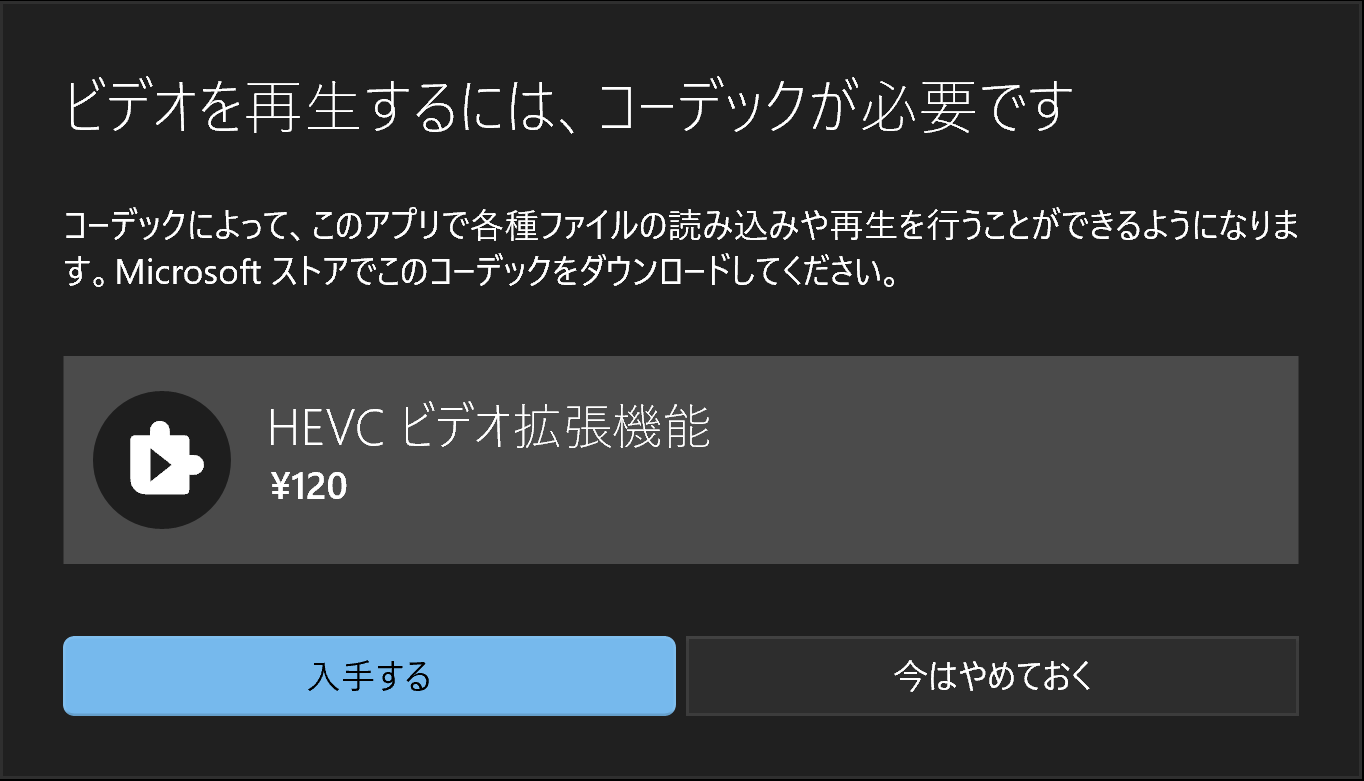
Windows の標準動画再生プレイヤーが対応していないコーデックの動画では、そのようなメッセージが表示されることがあります。
「VLC media player」などの他の動画再生プレイヤーを使用するか、動画変換ソフトなどを使用して、動画を H.264 などの標準的なコーデックに変換してください。
もし、今後ダウンロードする動画を Windows の標準動画再生プレイヤーで再生したい場合は
設定 > DL タブ > 動画を変換して保存
で「MP4」を選択し「OK」ボタンを押してください。
設定 > DL タブ > 動画を変換して保存
で「MP4」を選択し「OK」ボタンを押してください。
動画を再生しようとしたら「この項目を再生するには、新しいコーデックが必要です」「AV1 ビデオ拡張機能」というメッセージが表示されて動画を再生できません。
表示されるメッセージの下に「入手」「入手する」というボタンが表示される場合は、そこから新しいコーデックを入手してください。
表示されない場合やコーデックが有料な場合、他の動画再生プレイヤーをご利用ください。
本サイトでは「VLC media player」というオープンソースの動画再生プレイヤーを推奨しています。
動画のファイル名の末尾に「.mp4.part」がついて、動画が再生できない。
下記項目をご参照ください。
・「動画のアイコン(サムネイル)が白くなってしまい、表示されない。また、動画も再生できない。」
・「動画のアイコン(サムネイル)が白くなってしまい、表示されない。また、動画も再生できない。」
「VLC media player」 ではなく、いつも使用している動画再生プレイヤーで再生したい。
設定で保存形式を「MP4」に変更するか、動画変換ソフトを使用して、いつも使用している動画再生プレイヤーがサポートしているフォーマット、コーデックに動画を変換してください。多くの動画再生プレイヤーが
・フォーマット:MP4
・映像コーデック:H.264
・音声コーデック:AAC
をサポートしているので、いつも使用している動画再生プレイヤーがどのフォーマット、コーデックをサポートしているのかわからない場合は、参考にしてください。
・フォーマット:MP4
・映像コーデック:H.264
・音声コーデック:AAC
をサポートしているので、いつも使用している動画再生プレイヤーがどのフォーマット、コーデックをサポートしているのかわからない場合は、参考にしてください。
動画のアイコン(サムネイル)が白くなってしまい、表示されない。また、動画も再生できない。
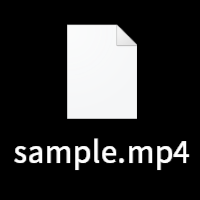
動画のダウンロード処理が途中で中断された場合に発生することがあります。
下記のいずれかの手順で、動画を再生できる可能性があります。
(1) 他の動画再生プレイヤーを使用する
1. 「「VLC media player」」をインストールする
2. 動画をダブルクリックすると下のような画面が表示されるので、その他のアプリを選択
※ もしくは、動画を右クリック → プログラムから開く → 別のプログラムを選択 → その他のアプリを選択
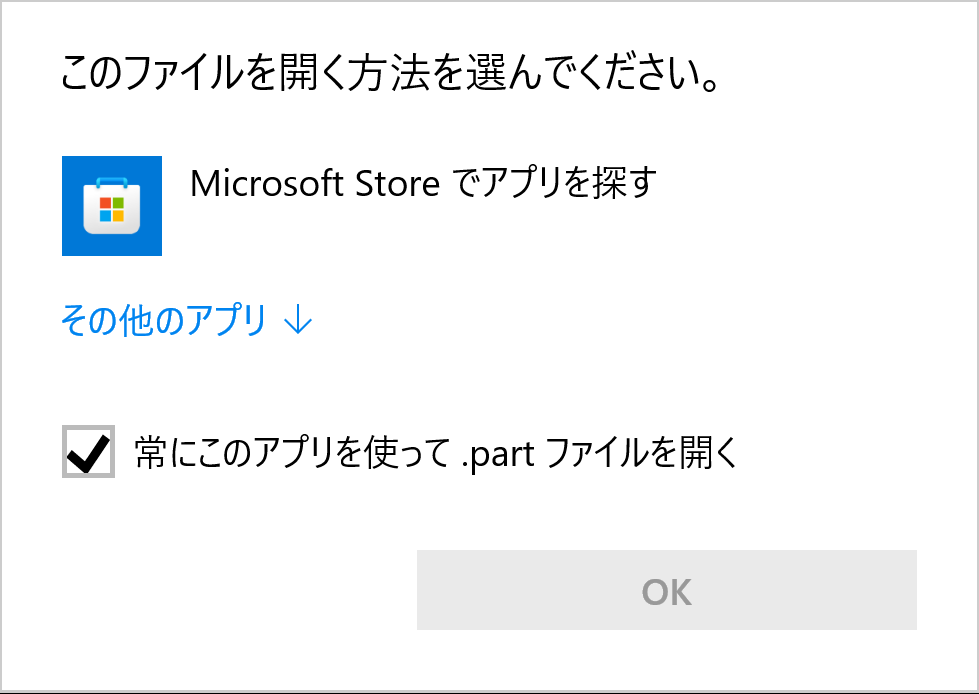
3. 先ほどインストールした「VLC media player」を選択し OK ボタンを押す
4. 動画が再生されることを確認する
(2) ファイル名を書き換える
1. フォルダを開く(どのフォルダでも構いません)
2. フォルダの上にある「表示」タブをクリック
3. 「表示/非表示」欄の「ファイル名拡張子」にチェックを入れる
4. 動画のファイル名を確認する
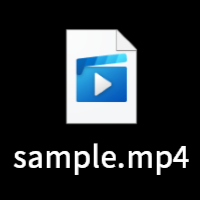
5. 動画のファイル名の末尾を「.mp4」「.flv」などの動画の拡張子に変更する(「.mp4」「.flv」などの動画の拡張子から後ろの部分を削る)
例「sample.mp4.part」→「sample.mp4」
(1) 他の動画再生プレイヤーを使用する
1. 「「VLC media player」」をインストールする
2. 動画をダブルクリックすると下のような画面が表示されるので、その他のアプリを選択
※ もしくは、動画を右クリック → プログラムから開く → 別のプログラムを選択 → その他のアプリを選択
3. 先ほどインストールした「VLC media player」を選択し OK ボタンを押す
4. 動画が再生されることを確認する
(2) ファイル名を書き換える
1. フォルダを開く(どのフォルダでも構いません)
2. フォルダの上にある「表示」タブをクリック
3. 「表示/非表示」欄の「ファイル名拡張子」にチェックを入れる
4. 動画のファイル名を確認する
5. 動画のファイル名の末尾を「.mp4」「.flv」などの動画の拡張子に変更する(「.mp4」「.flv」などの動画の拡張子から後ろの部分を削る)
例「sample.mp4.part」→「sample.mp4」
動画は再生できるが、動画のサムネイルが表示されない。
Windows デフォルトの動画再生プレイヤーが対応していないフォーマット、もしくはコンテナフォーマットとコーデックが一致していない可能性があります。
動画変換ソフトを利用して、コンテナフォーマットを mp4、映像コーデックを H.264 、音声コーデックを AAC で動画の変換を行ってみてください。
動画ファイルの拡張子を変更しようとすると、下のような「ffmpeg.exe によってファイルは開かれているため、操作を完了できません。」というウィンドウが表示されて動画の拡張子が変更できない
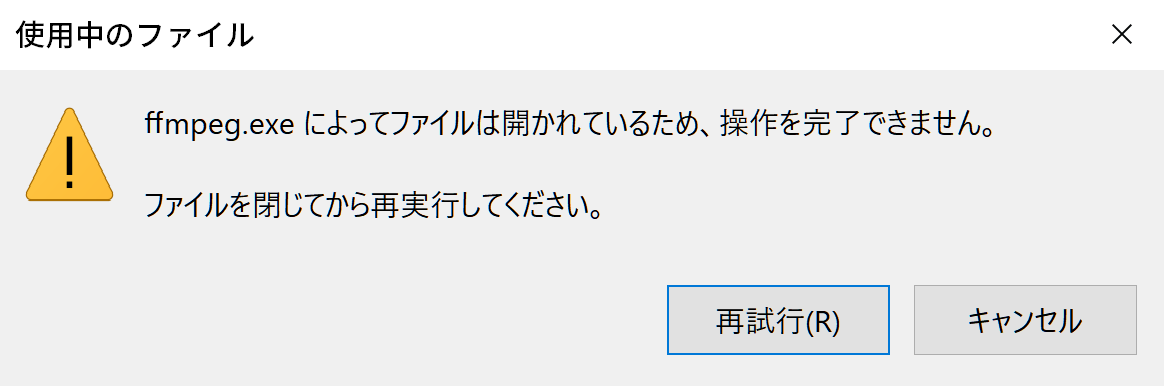
以下の 2 点のどちらかをお試しください。
(1) PC の再起動
(2) 画面下のタスクバーまたは左下のスタートボタンを右クリック → タスクマネージャー → 詳細 → プロセスタブ内のffmpegを右クリック → タスクの終了
(1) PC の再起動
(2) 画面下のタスクバーまたは左下のスタートボタンを右クリック → タスクマネージャー → 詳細 → プロセスタブ内のffmpegを右クリック → タスクの終了
ダウンロードした動画にノイズが入る。
コピープロテクトがかかった動画をダウンロードした場合、動画にノイズがかかることがあります。
コピープロテクトのかかった動画は基本的にはダウンロードできません。
ただし、デバイスモードを「iOS」「Android」にすることで、コピープロテクトのかかっていない動画データを取得できる可能性があります。
認証
ユーザー ID とパスワードを認証画面に入力しても、認証済みにならず、機能制限が解除できない。
下記 6 点をお確かめください。
・PDFに記載されているユーザー ID 及びパスワードを入力しているか?(注意:ユーザー ID はメールアドレスではありません)
・ユーザー ID とパスワードを正しい場所に入力しているか。
・入力したユーザー ID とパスワードに間違いはないか。(注意:大文字小文字、全角半角の区別があります。また、PDFに記載されているユーザー ID とパスワードをコピー&ペーストして入力する際に、半角スペースが最後に入ってしまう場合があります)
・動作環境を満たしているか。
・Windows Update は最新のものまでインストールしているか。
・インターネットにつながっているか(オンライン状態であるか)
・PDFに記載されているユーザー ID 及びパスワードを入力しているか?(注意:ユーザー ID はメールアドレスではありません)
・ユーザー ID とパスワードを正しい場所に入力しているか。
・入力したユーザー ID とパスワードに間違いはないか。(注意:大文字小文字、全角半角の区別があります。また、PDFに記載されているユーザー ID とパスワードをコピー&ペーストして入力する際に、半角スペースが最後に入ってしまう場合があります)
・動作環境を満たしているか。
・Windows Update は最新のものまでインストールしているか。
・インターネットにつながっているか(オンライン状態であるか)
認証作業をしていたら「認証システムに問題が発生しました。」というメッセージが表示された。
一定時間内に複数回認証に失敗するとこのメッセージが表示されます。
時間を置いて、再度認証をお試しください。
ユーザー認証に失敗します。ユーザー ID はメールアドレスではないのですか?
ユーザー ID はメールアドレスではありません。
ユーザー ID 及びパスワードは「Video Quest 2」ご購入後に送付される PDF に記載されております。
その PDF の送付先のメールアドレスは、ご購入時にフォームにご記入いただいたメールアドレスです。
※ PDF が見当たらない場合は、迷惑メールボックスなどをご確認ください。
※ PDF が見当たらない場合は、迷惑メールボックスなどをご確認ください。
インストール
「Video Quest 2」をインストールする際、エラーメッセージが出てインストールできない。
下記 5 点をお確かめください。
・「Video Quest 2」のインストール方法 に書かれている手順通りに「Video Quest 2」のインストールを行っているか
・動作環境を満たしているか
・Windows は最新の状態か(Windows Update を行っているか)
・管理者アカウントで「Video Quest 2」のインストールを行っているか
・セキュリティソフトなど、常駐プログラムの影響はないか
・「Video Quest 2」のインストール方法 に書かれている手順通りに「Video Quest 2」のインストールを行っているか
・動作環境を満たしているか
・Windows は最新の状態か(Windows Update を行っているか)
・管理者アカウントで「Video Quest 2」のインストールを行っているか
・セキュリティソフトなど、常駐プログラムの影響はないか
バックグラウンド録画
バックグラウンド録画機能で録画した映像がカクカクする。
以下の操作をお試しください。
・ビットレートを上げる
・FPS を上げる
・ウィンドウ(録画範囲)を狭める(解像度を下げる)
・ビットレートを上げる
・FPS を上げる
・ウィンドウ(録画範囲)を狭める(解像度を下げる)
録画が 1 分で終了してしまう。
「Video Quest 2」の体験版(トライアル版)の場合、録画時間には 1 分の制限を設けております。
ユーザー認証を行うことで制限が解除されます。
ブラウザ
ある動画サイトにアクセスしたら「私はロボットではありません」(reCAPTCHA、ボット判定)が表示され、その問題に正確に回答したが、何度も同じ画面が出てきて、アクセスできない。
下記方法をお試しください。
・設定画面のブラウザタブのデバイスモードを iOS または Android に設定して、再度アクセス
・設定画面のブラウザタブの「Cookie の取得元」を変更
※参考:「Cookie の取得元」を使用した動画のダウンロード方法
・設定画面のブラウザタブのデバイスモードを iOS または Android に設定して、再度アクセス
・設定画面のブラウザタブの「Cookie の取得元」を変更
※参考:「Cookie の取得元」を使用した動画のダウンロード方法
「Video Quest 2」の内蔵ブラウザで動画ページにアクセスすると「Access Denied」(アクセス拒否)と表示される
対処方法は 3 つあります。
1. トップページを経由してそのページにアクセスする
例えば、その動画が
https://sample.com/video/sample.html
に存在する場合、直接その動画ページに行くのではなく、トップページ
https://sample.com/
にアクセスをしてから、動画ページにアクセスしてください。
2. デバイスモードを変更する
設定 > ブラウザ > デバイスモード
で「スマートフォン(iPhone、Android)」を設定してからアクセスしてください。
3. 「Cookie 取得元」を変更する
設定 > ブラウザ > Cookie 取得元
で外部ブラウザ(Firefox)を選択してからアクセスしてください。
参考:「Cookie の取得元」を使用した動画のダウンロード方法
1. トップページを経由してそのページにアクセスする
例えば、その動画が
https://sample.com/video/sample.html
に存在する場合、直接その動画ページに行くのではなく、トップページ
https://sample.com/
にアクセスをしてから、動画ページにアクセスしてください。
2. デバイスモードを変更する
設定 > ブラウザ > デバイスモード
で「スマートフォン(iPhone、Android)」を設定してからアクセスしてください。
3. 「Cookie 取得元」を変更する
設定 > ブラウザ > Cookie 取得元
で外部ブラウザ(Firefox)を選択してからアクセスしてください。
参考:「Cookie の取得元」を使用した動画のダウンロード方法
リンクをクリックしてもページが遷移しない
設定 → ブラウザタブ → 「新しいタブで開くリンクの挙動」 →「現在のタブで開く」
に設定してください。
に設定してください。