購入・サポート
買い切り型のソフトですか?
はい。
一度ご購入していただければ、その後費用は発生いたしません。
「ポケットダウンローダー3」との違いは何ですか?
大きな違いは
・対応サイト数
・動作環境
です。
「Video Quest 2」は「ポケットダウンローダー3」よりも対応サイト数は多いですが、動作環境は Windows のみです。 一方「ポケットダウンローダー 3」は「Video Quest 2」よりも対応サイト数は少ないですが、多くの OS 上で動作します。
・対応サイト数
・動作環境
です。
「Video Quest 2」は「ポケットダウンローダー3」よりも対応サイト数は多いですが、動作環境は Windows のみです。 一方「ポケットダウンローダー 3」は「Video Quest 2」よりも対応サイト数は少ないですが、多くの OS 上で動作します。
目的の動画がダウンロードできなかったら「初期動作保証 / 返品保証」を受けることはできますか?
はい、保証期間内(「Video Quest 2」ご購入後 30 日以内)であれば、「初期動作保証 / 返品保証」を受けることができます。
仕様変更で突然ダウンロードできなくなったら対応していただけるのでしょうか?
はい、可能な限り対応させていただきます。
「お問い合わせフォーム」または「エラー報告フォーム」よりお知らせいただけると幸いです。
保存したい動画がダウンロードできるか購入前に教えてもらうことは可能でしょうか?
はい、可能な限り対応させていただきます。
「お問い合わせフォーム」より保存したい動画の URL をお知らせいただけると幸いです。
ただし、PC 環境や設定によっては同じ動作にならない場合もありますので、あらかじめご了承下さい。
機能全般
「DL モード」「REC モード」とは何ですか?
DL モード:動画のダウンロードモード。「ネットワーク情報エリア」が表示され、「REC」ボタンが非アクティブになります。
REC モード:動画の録画モード。「ネットワーク情報エリア」が非表示になり、「REC」ボタンがアクティブになります。
REC モード:動画の録画モード。「ネットワーク情報エリア」が非表示になり、「REC」ボタンがアクティブになります。
「デバイスモード」とは何ですか?
「Video Quest 2」のブラウザでサイトにアクセスする際に、そのサイトが置かれているサーバーに渡すデータの一種です。
例えば、デバイスモードを「iOS (GoogleChrome)」に設定しYouTubeにアクセスすると、YouTubeはスマートフォンからのアクセスと認識し、YouTubeのスマートフォン(モバイル)向けサイト(https://m.youtube.com/)が表示されます。
一部の動画サイトでは、デバイスモードをスマートフォン(iOSやAndroid)に変更することで動画データの取得を容易にします。
バックグラウンド録画機能とは何ですか?
「Video Quest 2」内のブラウザ画面をキャプチャし録画する機能です。
一般的な録画機能と異なり、バックグラウンドでも動作します。
バックグラウンド録画機能を使うと、録画中にウィンドウを最小化しても、録画し続けてくれるのでしょうか?
はい、その通りです。
動画のダウンロードだけでなく、録画もできるのでしょうか?
はい。
どうしてもダウンロード保存できない動画、コメントも一緒に保存したい動画などは、バックグラウンド録画機能を利用して「Video Quest 2」に内蔵されたブラウザ画面を録画することが可能です。
「Video Quest 2」を最小化しても録画し続けるため、録画中も他の作業を行うことができます。
「Cookie 取得元」とは何ですか?
「Video Quest 2」のブラウザで得られた Cookie ではなく、外部ブラウザで得られた Cookie を利用する仕組みです。
セキュリティの関係で、特定のブラウザでのログインしか認めていないサイトがあります。
そういったサイトの動画を取得する際に使用します。
mp4 ではなく mp3 で保存したいのですが、できますか?
ネットワーク情報エリアの「Fileカラム」に「MP3」と記載された URL が存在するので、その URL の「ダウンロードボタン」を押してください。
もし存在しない場合は動画として保存してから任意の動画変換ソフトを利用して MP3 に変換を行ってください。
生放送のコメントは保存できますか?
コメントのダウンロードはできません。
ただし、バックグラウンド録画機能があるため、その機能を使用すればコメントを映像として保存することは可能です。
同時に複数の動画をダウンロードできますか?
可能です。
ただし、PC スペックや回線スピードなどによってダウンロードが不安定になる可能性があります。
設定画面の「デバイスモード」はどんな場合に使うのでしょうか?
「ダウンロードボタン」が表示されない場合に使用します。
「ダウンロードボタン」が表示されない場合は、デバイスモードを iOS や Android に変えてから、動画サイトにアクセスをしてみてください。
設定画面の「録画中音声をミュート」とはどんな機能ですか?
バックグラウンド録画中に「Video Quest 2」内のブラウザの音声をミュート(消音)する機能です。
ミュートをしていても、ブラウザの音声は録画ファイルに反映されます。
録画中に他のブラウザで他の動画を見たい場合などに便利です。
動画を MP4 に変換するときに CPU ではなく GPU を選べますか?
はい、GPU も選択できます。
「Video Quest 2」をダークモード(ダークテーマ)にすることはできますか?
はい、できます。
設定 > その他 > UI
からダークモードを ON にしてください
設定 > その他 > UI
からダークモードを ON にしてください
対応サイト
どの動画サイトで使えますか?
下記ページに対応サイトの一例を掲載しておりますので、参考にしてください。
・「Video Quest 2」公式サイト
・「Video Quest 2」公式サイト
生放送もダウンロードできますか?
はい、対応しています。
X や Instagram のセンシティブ動画(ログインしないと閲覧できない動画)はダウンロード可能ですか?
可能です。
ダウンロード方法は 2 つあります。
1. 「Video Quest 2」の内蔵ブラウザで X または Instagram にログインして動画を再生し、動画を取得
2. 設定の「 Cookie 取得元」で外部ブラウザを設定し、動画を取得
参考:「Cookie 取得元」を使用した動画のダウンロード方法
1. 「Video Quest 2」の内蔵ブラウザで X または Instagram にログインして動画を再生し、動画を取得
2. 設定の「 Cookie 取得元」で外部ブラウザを設定し、動画を取得
参考:「Cookie 取得元」を使用した動画のダウンロード方法
ダウンロードしたい動画サイトが対応サイト一覧に掲載されていなかったのですが、ダウンロード可能か調べる方法はありますか?
下記ページから「Video Quest 2」の体験版(トライアル版)をダウンロードして、「ダウンロードボタン」が表示されるかご確認ください。
・「Video Quest 2」のダウンロード・更新履歴
・「Video Quest 2」のダウンロード・更新履歴
X や Instagram の場合、1つの投稿に複数の動画が投稿されている場合がありますが、すべてダウンロードできますか?
可能です。
「Video Quest 2」に内蔵されているブラウザでその動画を再生すると「ダウンロードボタン」が表示されます。
ニコニコ動画の映像と(その映像の上を流れる)コメントを一緒に保存する方法はありますか?
バックグラウンド録画機能をご利用ください。
RTMP の映像に対応していますか?
はい、対応しています。
掲示板のサイトに貼られている動画もダウンロードできるということですが、どうやってダウンロードするのでしょうか?
「Video Quest 2」に内蔵されているブラウザでその掲示板サイトに貼られている動画を表示または再生すると「ダウンロードボタン」が表示されます。
予備校の動画をダウンロードできますか?ログインが必要なサイトです。
可能です。
「Video Quest 2」に内蔵されているブラウザでそのサイトにログインし、保存したい動画にアクセスすると「ダウンロードボタン」が表示されます。
表示されない場合は動画を再生してください。
X の 2 つ目の動画はダウンロードできますか?
可能です。
「Video Quest 2」に内蔵されているブラウザでその動画を再生すると「ダウンロードボタン」が表示されます。
NHK のオリンピック特設サイトにあるオリンピックの動画を保存できますか?
可能です。
「Video Quest 2」に内蔵されているブラウザでその動画を再生すると「ダウンロードボタン」が表示されます。
動画だけでなく、生放送も保存できますか?配信中の映像をダウンロード保存できるということですか?
はい、動画も生放送もダウンロード保存可能です。
どのような動画サイトの場合、動画をダウンロードできませんか?
配信される映像データが暗号化されている動画サイトです。
動画がダウンロードできたとしても動画の映像が真っ暗になっていたり、大きなノイズが入っていたりする場合が多いです。
非常にマイナーな動画サイトの動画を保存したいのですが、できますか?
可能だと考えられますが、心配な場合は「Video Quest 2」の体験版(トライアル版)で「ダウンロードボタン」が表示されるかご確認ください。
・「Video Quest 2」のダウンロード・更新履歴
・「Video Quest 2」のダウンロード・更新履歴
ニコニコ生放送はユーザー生放送、チャンネル生放送、公式生放送のライブ映像とタイムシフト全てに対応していますか?
はい、対応しています。
動画だけでなく、ニコニコ生放送やツイキャスなどの生放送でも使えますか?
はい、ご利用いただけます。
動画販売サイトのサンプル動画も保存できますか?
ご利用いただけることが多いです。
体験版(トライアル版)で動作をご確認いただけると幸いです。
・「Video Quest 2」のダウンロード・更新履歴
・「Video Quest 2」のダウンロード・更新履歴
X(旧Twitter)は動画 4 つまでアップできるようになりました。2 つ目以降の動画を保存したいです。できますか?
可能です。
「Video Quest 2」に内蔵されているブラウザでXの2つ目以降の動画を再生すると、「ダウンロードボタン」が表示されます。
Instagram のストーリーの動画は保存できますか?
はい、対応しています。
右クリックが禁止されているサイトの動画も保存できますか?
可能です。
「Video Quest 2」に内蔵されているブラウザでその動画を再生すると、「ダウンロードボタン」が表示されます。
公式サイトに記載されている対応サイト以外の生放送配信サイトでも使えるのでしょうか?
はい、ご利用いただけます。
公式ページに記載している対応サイトは「Video Quest 2」が対応しているサイトの一部です。
再生時間が 12 時間ある YouTube 動画のダウンロードは可能ですか?
可能です。
YouTube の公式動画や MV などもダウンロード可能ですか?
可能です。
myfans というサイトの動画をダウンロードできますか?
可能です。
動作環境
Mac でも使えますか?
「Video Quest 2」は Windows 専用ソフトです。
Mac ではご利用いただけません。
スマホでも使えますか?
「Video Quest 2」はWindows専用ソフトです。
スマートフォン(iPhone や Android スマートフォン)ではご利用いただけません。
64ビット版 Windows の PC でも使えますか?
ご利用いただけます。
GPU がない PC でも使えますか?
ご利用いただけます。
GPU が搭載されていない PC の場合、動画の変換は CPU で行われます。
スペックの高くない PC でも使えますか?
「Video Quest 2」の体験版で動作をお確かめ下さい。
・「Video Quest 2」のダウンロード・更新履歴
・「Video Quest 2」のダウンロード・更新履歴
インストール
「Video Quest 2」をインストールしようとすると「WindowsによってPCが保護されました」というメッセージが表示される。どうすればよいですか?
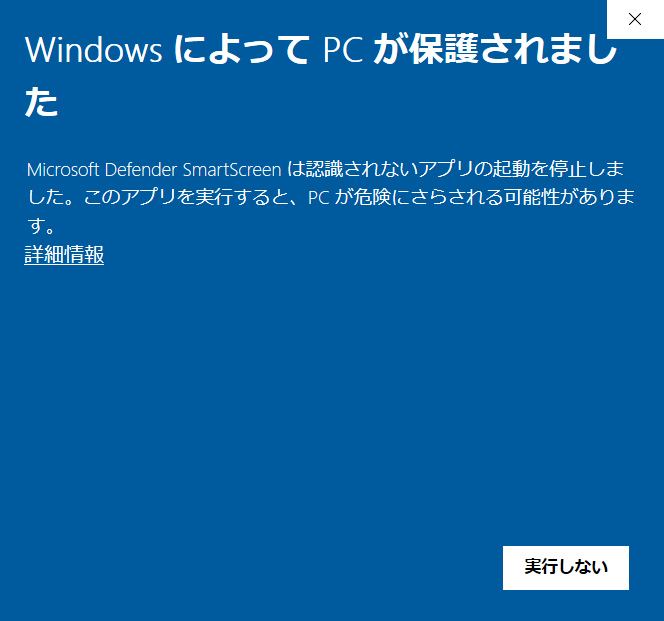
Windowsのバージョンやご利用のPCの設定によっては、PCに「Video Quest 2」をインストールする際に「WindowsによってPCが保護されました」というメッセージが表示される場合があります。その場合は、下記手順で「Video Quest 2」のインストールを行ってください。
1. メッセージ画面左側の「詳細情報」をクリックする。
2. 「実行」「実行しない」ボタンが現れるので「実行」をクリックする。
3. 「ユーザーアカウント制御画面」が表示され「はい」「いいえ」ボタンが表示されるので「はい」をクリックする。
※「WindowsによってPCが保護されました」というメッセージを表示しないようにする方法
下記の設定を行ってください。
設定→アプリ→アプリと機能→アプリを入手する場所の選択→場所を選ばない
1. メッセージ画面左側の「詳細情報」をクリックする。
2. 「実行」「実行しない」ボタンが現れるので「実行」をクリックする。
3. 「ユーザーアカウント制御画面」が表示され「はい」「いいえ」ボタンが表示されるので「はい」をクリックする。
※「WindowsによってPCが保護されました」というメッセージを表示しないようにする方法
下記の設定を行ってください。
設定→アプリ→アプリと機能→アプリを入手する場所の選択→場所を選ばない
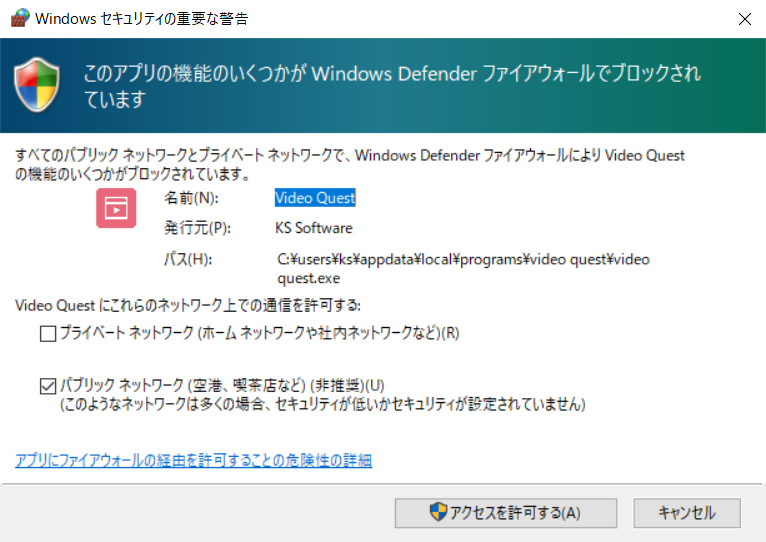
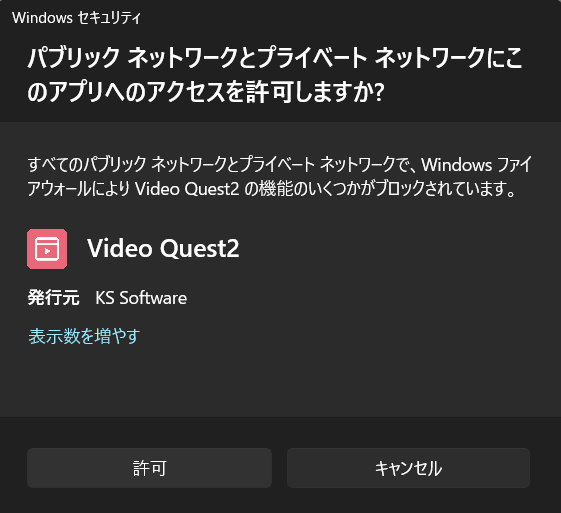
「Video Quest 2」の内蔵ブラウザで他のページにアクセスしようとすると「Windows セキュリティの重要な警告」が表示されました。プライベートネットワークとパブリックネットワークどちらにチェックを入れて「アクセスを許可する」ボタンを押せば良いのでしょうか?
「プライベートネットワーク」と「パブリックネットワーク」または「プライベートネットワーク」だけにチェックを入れて「アクセスを許可する」ボタンを押してください。
使用しているパソコンのアカウントが管理者アカウントではない場合でもインストールして使えますか?
一般的に、Windows でパソコンの管理者ではないアカウントを使用している場合、ソフトウェアのインストールは制限されていることが多いです。
そのため、ソフトウェアをインストールできず、ご利用いただけない可能性があります。
ソフトウェアを使用するためには、管理者アカウントまたは管理者の承認(管理者アカウントのパスワード)が必要です。
「Windowsセキュリティの重要な警告」という画面で「プライベートネットワーク」にチェックを入れ忘れてしまいました。設定(ファイアウォールの設定)を変える方法を教えてください。
以下の手順で行ってください。
スタートメニュー
↓
設定(歯車アイコン)
↓
更新とセキュリティ
↓
Windows セキュリティ
↓
ファイアウォールとネットワーク保護
↓
ファイアウォールによるアプリケーションの許可
↓
「許可されたアプリ」ウィンドウが表示される
↓
許可されたアプリ及び機能の名前欄から「videquest2.exe」を探す
↓
「vide quest2.exe」が見つかったら、右上の 「設定の変更」ボタン をクリック
↓
・「videquest2.exe」の左横のチェックマークにチェックを入れる
・「videquest2.exe」の右横のプライベート欄にチェックを入れる
・「videquest2.exe」の右横のパブリック欄にチェックを入れる
↓
OKボタンを押す
↓
PCを再起動する
スタートメニュー
↓
設定(歯車アイコン)
↓
更新とセキュリティ
↓
Windows セキュリティ
↓
ファイアウォールとネットワーク保護
↓
ファイアウォールによるアプリケーションの許可
↓
「許可されたアプリ」ウィンドウが表示される
↓
許可されたアプリ及び機能の名前欄から「videquest2.exe」を探す
↓
「vide quest2.exe」が見つかったら、右上の 「設定の変更」ボタン をクリック
↓
・「videquest2.exe」の左横のチェックマークにチェックを入れる
・「videquest2.exe」の右横のプライベート欄にチェックを入れる
・「videquest2.exe」の右横のパブリック欄にチェックを入れる
↓
OKボタンを押す
↓
PCを再起動する
「WindowsによってPCが保護されました」というメッセージを表示しないようにする方法はありますか?
下記の設定を行ってください。
設定→アプリ→アプリと機能→アプリを入手する場所の選択→場所を選ばない
設定→アプリ→アプリと機能→アプリを入手する場所の選択→場所を選ばない
用語
「動画データソース」とは何ですか?
動画データが含まれる可能性の高いURLの集まりです。
「解析 ON/OFF スイッチ」とは何ですか?
アドレスバーに URL を入力し、検索ボタンを押したときに、URL(ページ)の解析を行うか行わないかを設定することができるスイッチです。
解析 ON の場合、入力された URL は各システムで解析され、結果が各動画データソースに表示されます。
解析 OFF の場合、入力された URL は解析されず、各データソースには何も表示されません。
「HTTP リファラー」とは何ですか?
「Video Quest 2」のブラウザでサイトにアクセスする際にサーバーに渡すデータの一種です。
このデータを使うと、どのサイトからそのサイトにアクセスしてきたかを知らせることができます。
一部の動画サイトでは、リファラーがないと動画データを取得することができません。
「FPS」とは何ですか?
1秒間に記録する画像の数です。
FPSの値が高いほど、滑らかな動画になります。
ただし、FPSの値が高いほど、処理負荷も高くなるため、自分のPCスペックに合った値を設定してください。
「コーデック」とは何ですか?
動画や音声データを圧縮(エンコード)し、再生時に復元(デコード)するプログラムのことです。
「フォーマット」とは何ですか?
動画データの保存形式です。
「映像ビットレート」とは何ですか?
1秒間に記録するデータ量です。
映像ビットレートの値が高いほど、高画質な動画になります。
ただし、映像ビットレートの値が高いほど、処理負荷も高くなるため、自分のPCスペックに合った値を設定してください。
「VP8/Opus」「VP9/Opus」「H.264/AAC」とは何ですか?
「VP8」「VP9」「H.264」は映像コーデック、「Opus」「AAC」は音声コーデックです。
「ネットワーク情報エリア」ってどのエリアですか?
「Video Quest 2」の下部のURLなどが表示されているエリアです。
「動画エンコーダ」とは何ですか?
動画データを圧縮・変換するソフトウェアやハードウェアのことです。
「解析 ON/OFF スイッチ」とは何ですか?
「Video Quest 2」の自動解析の ON/OFF を切り替えることができるスイッチです。
解析 ON に設定すると「Video Quest 2」はページが遷移するごとに、ページを解析し、動画ダウンロード用の URL を表示します。
解析 OFF に設定すると「Video Quest 2」はページが遷移しても、ページを解析せず、動画ダウンロード用の URL を表示しません。
ダウンロード
画質はどうやって選択するのですか?
「ネットワーク情報エリア」の「File カラム」に記載されている URL に「1080p」「720p」「360p」など、動画の画質(解像度)が書かれていることが多いので、そちらを参考に画質を選択し、ダウンロードを行ってください。
「動画データソース03」の場合、メインの動画URLだけでなく、広告の動画 URL も取得してしまう。メインの動画URLだけ取得したい。方法はありますか?
基本的にはありません。
両方ともダウンロードするか、URLからメインの動画URLか広告の動画URLか判断してください。
生放送を見ながらその生放送のダウンロードはできるのでしょうか?
基本的には可能ですが、生放送サイトによっては、1つのブラウザで2つの動画を再生しているとみなされ、映像が止まってしまうことがあります。
「ダウンロード中」ボタンがある状態で「解析 ON/OFF スイッチ」を OFF にしたら、ダウンロードは中断される?
ダウンロードは中断されません。
「解析 ON/OFF スイッチ」を OFF にしたら、新規にブラウザに表示されたページの解析を行わなくなり、新規に動画ダウンロード用のリンクが表示されなくなるだけです。
YouTube の「ダウンロードボタン」はどの動画データソースのリンクを使えばよいのでしょうか?
基本的には動画データソース 01 または動画データソース 02 です。
ただし、YouTube の仕様変更によって他のデータソースに表示されることもあります。
ニコニコ生放送のダウンロード方法を教えてください。
次の手順で行ってください。
1. 「Video Quest 2」を起動する
2. 「Video Quest 2」のブラウザでニコニコ生放送にログインを行う
3. 「Video Quest 2」のブラウザでダウンロードしたい放送ページにアクセスする
4. 「動画データソース02」 を選択
5. 「ダウンロードボタン」を押す
1. 「Video Quest 2」を起動する
2. 「Video Quest 2」のブラウザでニコニコ生放送にログインを行う
3. 「Video Quest 2」のブラウザでダウンロードしたい放送ページにアクセスする
4. 「動画データソース02」 を選択
5. 「ダウンロードボタン」を押す
「ダウンロードボタン」を押して、ダウンロード中になったら、他のページに移動しても自動でダウンロードし続けるのでしょうか?
はい、基本的に他のページに移動してもダウンロードは継続されます。
ただし、一部の動画サイトや生放送サイトでは他のページに移動すると、ダウンロードも終了してしまうこともございますので、ご注意ください。
視聴にログインが必要な限定動画のダウンロード方法を教えてください。
下記の2つの方法があります。
1. 「Video Quest 2」でサイトにログインをして動画をダウンロードする方法
2. 「外部ブラウザ」でサイトにログインをして動画をダウンロードする方法
1 の方法は「Video Quest 2」でサイトにログインをして、限定動画を再生し、表示されるダウンロードボタンを押すだけです。
2 の方法は下記リンクをご参照ください。
・「Cookie 取得元」を使用した動画のダウンロード方法
1. 「Video Quest 2」でサイトにログインをして動画をダウンロードする方法
2. 「外部ブラウザ」でサイトにログインをして動画をダウンロードする方法
1 の方法は「Video Quest 2」でサイトにログインをして、限定動画を再生し、表示されるダウンロードボタンを押すだけです。
2 の方法は下記リンクをご参照ください。
・「Cookie 取得元」を使用した動画のダウンロード方法
複数の動画データソースにダウンロードボタンが表示された場合、どの動画データソースのダウロードボタンを押せばよいのでしょうか?
どの動画データソースのリンクでも問題ありません。
ただし、動画データソースの番号が小さい方が「動画データなし」になることが少ない傾向はあります。
バックグラウンド録画機能
バックグラウンド録画機能はどんな場面で使うのでしょうか?
下記の場面でご利用ください。
・全ての動画データソースに「ダウンロードボタン」が表示されなかった(ダウンロードできなかった)場合
・動画とコメントを一緒に保存したい場合
・全ての動画データソースに「ダウンロードボタン」が表示されなかった(ダウンロードできなかった)場合
・動画とコメントを一緒に保存したい場合
録画中は「解析 ON/OFF スイッチ」を OFF にしたほうが良いのでしょうか?
バックグラウンド録画機能は「解析 ON/OFF スイッチ」が ON/OFF どちらの場合でもご利用いただけます。
ブラウジングしながら録画する場合は、スイッチを OFF にした方が処理負荷は軽減されます。
ブラウジングしない場合(ページ上で再生されている動画を継続して録画する場合)は処理負荷はスイッチを OFF にしてもほとんど処理負荷は変わりません。
ただし、ブラウジングしない場合でも広告が多いサイトの場合、その広告も解析されてしまうため、基本的にはバックグラウンド録画中は「解析 ON/OFF スイッチ」を OFF にすることを推奨します。
バックグラウンド録画で使われているコーデックは何ですか?
webmの場合は
・映像コーデック:VP8 または VP9
・音声コーデック:Opus
MP4の場合は
・映像コーデック:H.264
・音声コーデック:AAC
です。
設定画面の REC モードタブのフォーマットからお選びいただけます。
・映像コーデック:VP8 または VP9
・音声コーデック:Opus
MP4の場合は
・映像コーデック:H.264
・音声コーデック:AAC
です。
設定画面の REC モードタブのフォーマットからお選びいただけます。
推奨の録画設定はありますか?
初期設定が推奨の録画設定です。
バックグラウンド録画機能で録画可能な時間を教えてください。
録画時間の制限は設けておりません。
そのため、何時間でも録画可能です。
ただし、保存先の HDD 容量以上の録画はできません。
マウスカーソルを消した状態で録画したいのですが、可能ですか?
「Video Quest 2」のウィンドウがアクティブな状態だとマウスカーソルは録画されますが、非アクティブな状態だと、マウスカーソルは録画されません。つまり、「Video Quest 2」を起動中でも他のアプリケーションを操作中は「Video Quest 2」のウィンドウ内にマウスカーソルが重なったとしてもそのマウスカーソルは録画されません。
新しいウィンドウを出した状態で、バックグラウンド録画をすると、どちらの画面が録画されるのでしょうか?
メインのウィンドウ(アドレスバーが付いているウィンドウ)が録画されます。
新しいウィンドウは録画されません。
録画中にウィンドウのサイズを変更しても大丈夫ですか?
はい、問題ありません。
バックグラウンド録画中に、動画のダウンロードも並行してできるのでしょうか?
可能ですが、処理が重くなり、録画が不安定になる可能性があります。
ご利用のPCスペック、録画設定を確認し、適切にご利用ください。
バックグラウンド録画中、Video Quest 2 以外のブラウザで動画を音出しで再生していたとしても、バックグラウンド録画にその音は入りませんか?
入りません。
Video Quest 2 内のブラウザ音のみが録画(録音)されます。
バックグラウンド録画に録画時間の制限はありますか?
制限は設定しておりません。
ただし、「Video Quest 2」をご利用のPC(HDD)側の制限はあります。
バックグラウンド録画で作成される録画ファイル名は、どんなファイル名になりますか?
「rec_{ダウンロード日時}」がファイル名になります。
バックグラウンド録画の画質を上げたい。そのための設定を教えてください。
設定画面の「FPS」「映像ビットレート」の値を上げてください。
目安は FPS が60 FPS、映像ビットレートが 20 Mbps です。
ただし、各値を上げると処理負荷が高まるため、PC のスペックによっては録画ファイルの映像がカクついたり、コマ落ちしたりする可能性があります。
ご利用の PC のスペックに合った設定値を設定してください。
バックグラウンド録画でも GPU は使えるのでしょうか?
はい、ご使用いただけます。
設定 > RECタブ > エンコーダタブ
から設定を行ってください。
※ 設定を行うにはフォーマットで「MP4 (H.264/AAC)」を選択している必要があります。
設定 > RECタブ > エンコーダタブ
から設定を行ってください。
※ 設定を行うにはフォーマットで「MP4 (H.264/AAC)」を選択している必要があります。
バックグラウンド録画の「フォーマット」はどれを選べばよいですか?
使用している PC のスペックによって異なります。
下記の選択肢が目安です。
PCのスペックが一般的な場合:webm (VP8/Opus)
PCのスペックが高い場合:webm (VP9/Opus) または mp4 (H.264/AAC)
PCのスペックが一般的な場合:webm (VP8/Opus)
PCのスペックが高い場合:webm (VP9/Opus) または mp4 (H.264/AAC)
バックグラウンド録画の「FPS」の値はどれくらいの値にすればよいですか?
使用しているPCのスペックによって異なります。
下記の値が目安です。
PCのスペックが一般的な場合:30 FPS
PCのスペックが高い場合:60 FPS
PCのスペックが一般的な場合:30 FPS
PCのスペックが高い場合:60 FPS
設定
設定画面の「Cookieを削除」「キャッシュを削除」「ローカルストレージを削除」「閲覧履歴を削除」ボタンを押すと、どうなるのでしょうか?
Cookieを削除:「Video Quest 2」内蔵ブラウザに保存された Cookie を全て削除するので、サイトからログアウトしたり、セッションが切れたりします。
キャッシュを削除:「Video Quest 2」内蔵ブラウザでアクセスをしたページや表示した画像などのキャッシュを全て削除するので、次回アクセス時は再取得になり、サイトの表示に少し時間がかかることがあります。
ローカルストレージを削除:「Video Quest 2」内蔵ブラウザで開いたサイトの localStorage を全て削除するので、サイト設定や一部のログイン状態が消えることがあります。
閲覧履歴を削除:「Video Quest 2」内蔵ブラウザで閲覧したサイトの履歴を全て削除するので、ログインをしていたサイトからログアウトされます。
キャッシュを削除:「Video Quest 2」内蔵ブラウザでアクセスをしたページや表示した画像などのキャッシュを全て削除するので、次回アクセス時は再取得になり、サイトの表示に少し時間がかかることがあります。
ローカルストレージを削除:「Video Quest 2」内蔵ブラウザで開いたサイトの localStorage を全て削除するので、サイト設定や一部のログイン状態が消えることがあります。
閲覧履歴を削除:「Video Quest 2」内蔵ブラウザで閲覧したサイトの履歴を全て削除するので、ログインをしていたサイトからログアウトされます。
設定画面の「新しいタブ開くリンクの挙動」とは何ですか?
同一タブ内にリンク先のページが表示される場合は、そのまま表示されますが、新しいタブにリンク先のページが表示される場合は、その挙動を設定できます。
設定画面の「新しいタブ開くリンクの挙動」はどれに設定することが推奨されますか?
動画の保存を目的としている場合、「何もしない」が推奨されます。
特に、広告が多いページには有効です。
設定画面の「映像ビットレート」はどれくらいの値にすればよいですか?
使用しているPCのスペックによって異なります。
下記の値が目安です。
PCのスペックが一般的な場合:8 Mbps
PCのスペックが高い場合:20 Mbps
PCのスペックが一般的な場合:8 Mbps
PCのスペックが高い場合:20 Mbps
設定画面の「HTTPリファラー」を OFF にするメリットは何ですか?
下記点において、メリットがあります。
・プライバシー保護
・個人情報の漏洩防止
・セキュリティリスクの低減
・プライバシー保護
・個人情報の漏洩防止
・セキュリティリスクの低減
設定画面の「Cookie 取得元」で Chrome と Edge が使用できない理由は何ですか?
Chrome と Edge は Chromium ベースで、どちらも「App-Bound Encryption」という仕組みを導入しました。
これは Cookie を そのブラウザ本体のプロセスからしか復号できないよう OS(Windows の DPAPI)で縛る仕組みです。
この仕組みがある間は「Cookie 取得元」として Chrome と Edge はご利用いただけません。
今後この仕組みに変更があった場合、都度対応を検討させていただきます。
設定画面の「デバイスモード」を「iPhone」や「Android」にすると何が良いのでしょうか?
通常(デバイスモードを「設定しない」)よりも
・動画データを取得しやすくなる
・広告が少なくなる
・Bot 認証を回避できることが多い
などの利点があります。
ただし、取得できる動画の解像度に制限がかかる可能性があるので、基本的にデバイスモードは「Windows (Google Chrome)」で使用し、ダウンロードボタンが表示されない場合のみデバイスモードを「iPhone」や「Android」に変更して動画の解析を行ってください。
・動画データを取得しやすくなる
・広告が少なくなる
・Bot 認証を回避できることが多い
などの利点があります。
ただし、取得できる動画の解像度に制限がかかる可能性があるので、基本的にデバイスモードは「Windows (Google Chrome)」で使用し、ダウンロードボタンが表示されない場合のみデバイスモードを「iPhone」や「Android」に変更して動画の解析を行ってください。
設定画面の「Cookie 取り込み」はどのような時に使うのでしょうか?
「Video Quest 2」に内蔵されているブラウザではアクセスやログインができないサイトの動画をダウンロードする場合にご利用ください。
設定画面の動画エンコーダの選択肢「自動検出(GPU優先)」とは?
ご利用の PC に搭載されている GPU エンコーダを自動で検知し、見つかった中で最初に一致したものを自動的に使用する設定です。
優先順は NVIDIA → Intel → AMD の順です。
GPU エンコーダが 1 つも見つからなかった場合は自動的に CPU (libx264) が使用されます。
設定画面の動画エンコーダーの選択肢では、どの GPU を選べばよいのでしょうか?
基本的には「自動検出(GPU優先)」を選択してください。
設定画面のデバイスモードのゲーム機(PlayStation5、Xbox、Nintendo Switch)って何ですか?
内蔵ブラウザを各ゲーム機に搭載されているブラウザに擬似的に再現します。
ダウンロードボタンが表示されない場合、試しください。
動画の保存・変換・再生
動画はどこに保存されるのですか?
動画の保存場所は設定画面から任意に設定可能です。
初期設定ではデスクトップです。
動画の保存先を、外部 HDD に設定できますか?
可能です。
ただし、PC 環境やご利用のHDDによってはエラーが発生する場合があります。その場合は、デスクトップなどのローカルディスクに保存してください。
動画は MP4 でダウンロードされるのですか?
設定の「動画を変換して保存」の項目で「MP4」を選択すると、MP4で保存されます。
MP4 で変換して保存する際に利用されるコーデックは何ですか?
下記の通りです。
映像:H.264
音声:AAC
映像:H.264
音声:AAC
おすすめの動画再生プレイヤーはありますか?
下記動画再生プレイヤーを推奨しています。
・VLC media player
・VLC media player
「VLC media player」で動画を再生する方法を教えてください。
1. 動画のアイコンを右クリック
2. コンテキストメニューが表示されるので「プログラムから開く」→「VLC media player」を選択
3. 「VLC media player」で動画が再生されるので確認する
2. コンテキストメニューが表示されるので「プログラムから開く」→「VLC media player」を選択
3. 「VLC media player」で動画が再生されるので確認する
保存される動画のファイル名は、どんなファイル名になりますか?
基本的には「ページのタイトル」がファイル名になります。
ただし、ページのタイトルが取得できなかった場合は「video_{ダウンロード日時}」がファイル名になります。
動画の保存場所が存在しない場合、動画の保存先はどこになりますか?
設定で指定された動画の保存先がフォルダの削除などにより存在が確認できない場合は、デスクトップに保存されます。
動画を MP4 に変換して保存する時、GPU を使うメリットは何ですか?
「動画変換の処理速度が速くなる」「CPU負荷が軽減される」などのメリットが挙げられます。GPU 搭載 PC をご利用の方は、動画の変換に GPU の使用を推奨します。
GPU がない PC の場合、動画の変換はどこで行われるのでしょうか?
CPUで行われます。
認証
認証に使うユーザー ID とパスワードはどこに書かれていますか?
ユーザー ID 及びパスワードは「Video Quest 2」ご購入後に送付される PDF に記載されております。
その PDF の送付先のメールアドレスは、ご購入時にフォームにご記入いただいたメールアドレスです。
※ PDF が見当たらない場合は、迷惑メールボックスなどをご確認ください。
※ PDF が見当たらない場合は、迷惑メールボックスなどをご確認ください。
ユーザー認証しなくても使えますか?
ご利用いただけますが、ユーザー認証をしていない状態ですと「ダウンロードボタン」「RECボタン」はご利用いただけない(押せない)仕様になっております。
ユーザー認証が行われているか行われていないかはどうやって確認できますか?
認証画面のタイトルバーに認証状態が表示されます。
未認証の場合は「認証(未認証)」、認証済みの場合は「認証(認証済)」という表記になっています。
ユーザー認証をしたら、「ダウンロード」ボタンが押せるようになりますか?
はい。
ユーザー認証を行うと、「ダウンロード」ボタンがアクティブになり、押せるようになります。
パスワードを何度も間違えて入力していたら、ロックが掛かってしまった。どうやってロックを解除できますか?
時間を置くと、ロックが自動で解除されます。
2 時間程度は何も入力しないでお待ちください。
体験版(トライアル版)
「Video Quest 2」の体験版はありますか?
「Video Quest 2」の体験版とは何ですか?
機能制限がかかった「Video Quest 2」のことです。
ユーザー認証を行うことで製品版の「Video Quest 2」となります。
「Video Quest 2」の製品版と体験版の機能の違いを教えてください。
製品版も体験版も機能自体は同じですが、体験版は「ダウンロードボタン」「RECボタン」がご利用いただけない(押せない)仕様になっております。
「Video Quest 2」の体験版でユーザー認証を行うと製品版になるということですか?
はい、その通りです。
「Video Quest 2」の体験版は無料で使えますか?
無料でご利用いただけます。
「Video Quest 2」の体験版はどこでダウンロードできますか?
下記ページでダウンロード可能です。
・「Video Quest 2」のダウンロード・更新履歴
・「Video Quest 2」のダウンロード・更新履歴
「Video Quest 2」の体験版の録画時間制限は何分ですか?
1 分です。
その他
「Video Quest 2」を複数起動することはできますか?
できません。
「Video Quest 2」の使い方を教えてください。
下記ページをご参照ください。
・「Video Quest 2」の使い方
・「Video Quest 2」の使い方
エラーが出た場合、どうすればよいですか?
専用のフォームからその旨をお知らせいただくか、下記ページをご参照ください。
・「Video Quest 2」のエラー時の対処方法
・「Video Quest 2」のエラー時の対処方法
「Video Quest 2」内のブラウザの「Cookie」「キャッシュ」「ローカルストレージ」「閲覧履歴」を消すにはどうすればよいですか?
設定画面のデータ管理タブで「Cookieを削除」「キャッシュを削除」「ローカルストレージを削除」「閲覧履歴を削除」ボタンを押してください。
アドレスバーに URL 以外を入れて検索ボタンを押したらどうなりますか?
Google の検索結果ページに遷移します。
ネットワーク情報エリアを拡大させたい。
内蔵ブラウザとネットワーク情報エリアの間にあるバーを上下させて、エリアのサイズを調節してください。
自分の PC にどんな GPU が入っているかを知る方法を教えてください。
タスクマネージャー > パフォーマンス > GPU の項目
から確認できます。
から確認できます。